Orçamento
O orçamento representa o valor disponibilizado para a empresa dentro de um Ambiente, garantindo a gestão e alocação de recursos de forma controlada. Ele permite que a empresa limite, acompanhe e organize seus gastos conforme a realidade e o planejamento de cada operação.

Um mesmo Ambiente pode conter múltiplos orçamentos ativos ou históricos, que podem ser utilizados de forma independente, conforme a necessidade. Essa flexibilidade permite um controle mais preciso sobre ações específicas, períodos determinados ou campanhas distintas.
Visualizando Orçamentos
- Passo 1
- Passo 2
- Passo 3
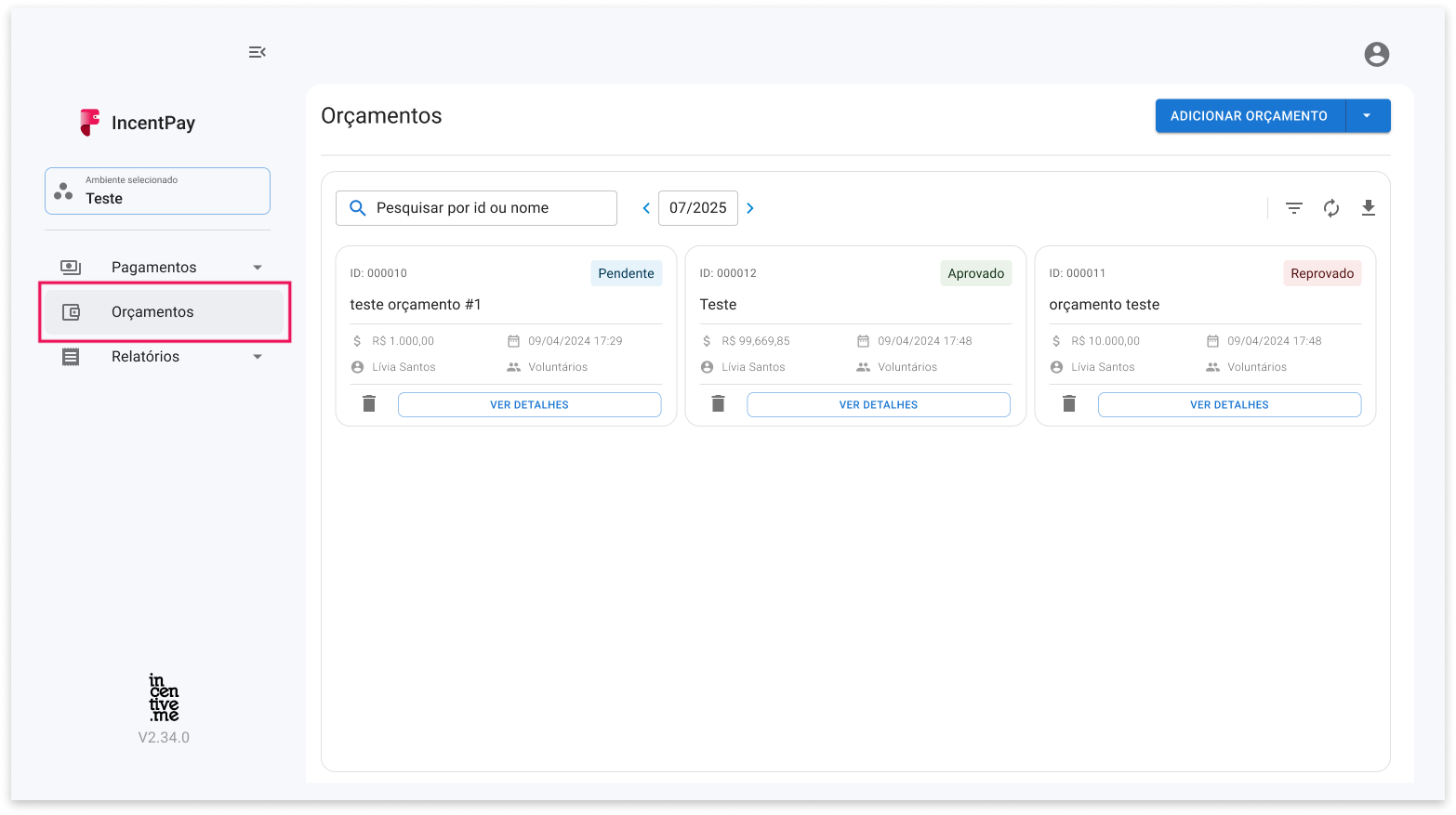
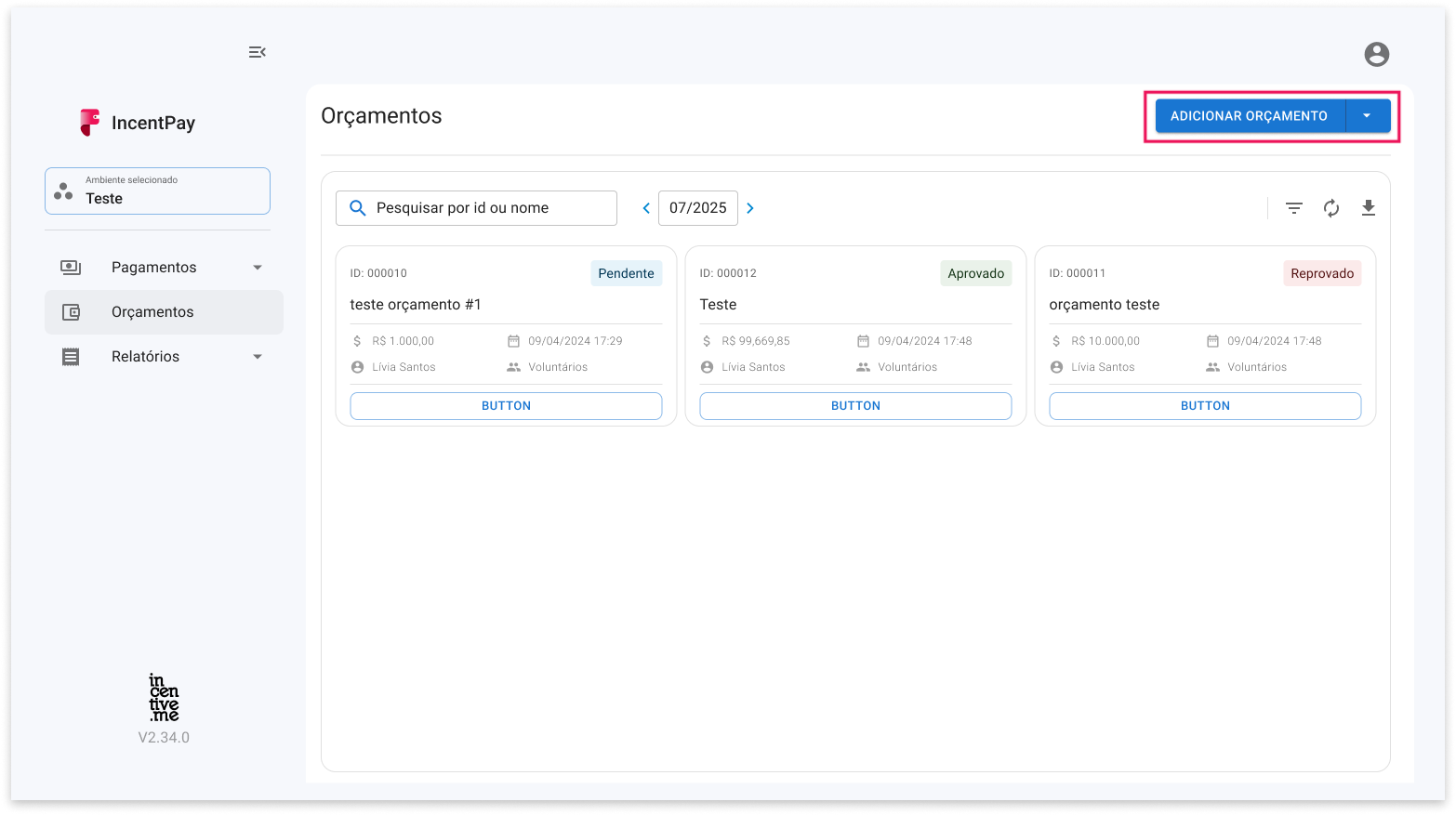
A visualização dos orçamentos é realizada pelo menu "Orçamentos" no painel lateral esquerdo. Caso seja o primeiro acesso, essa tela estará vazia. Crie um orçamento usando o passo a passo abaixo.
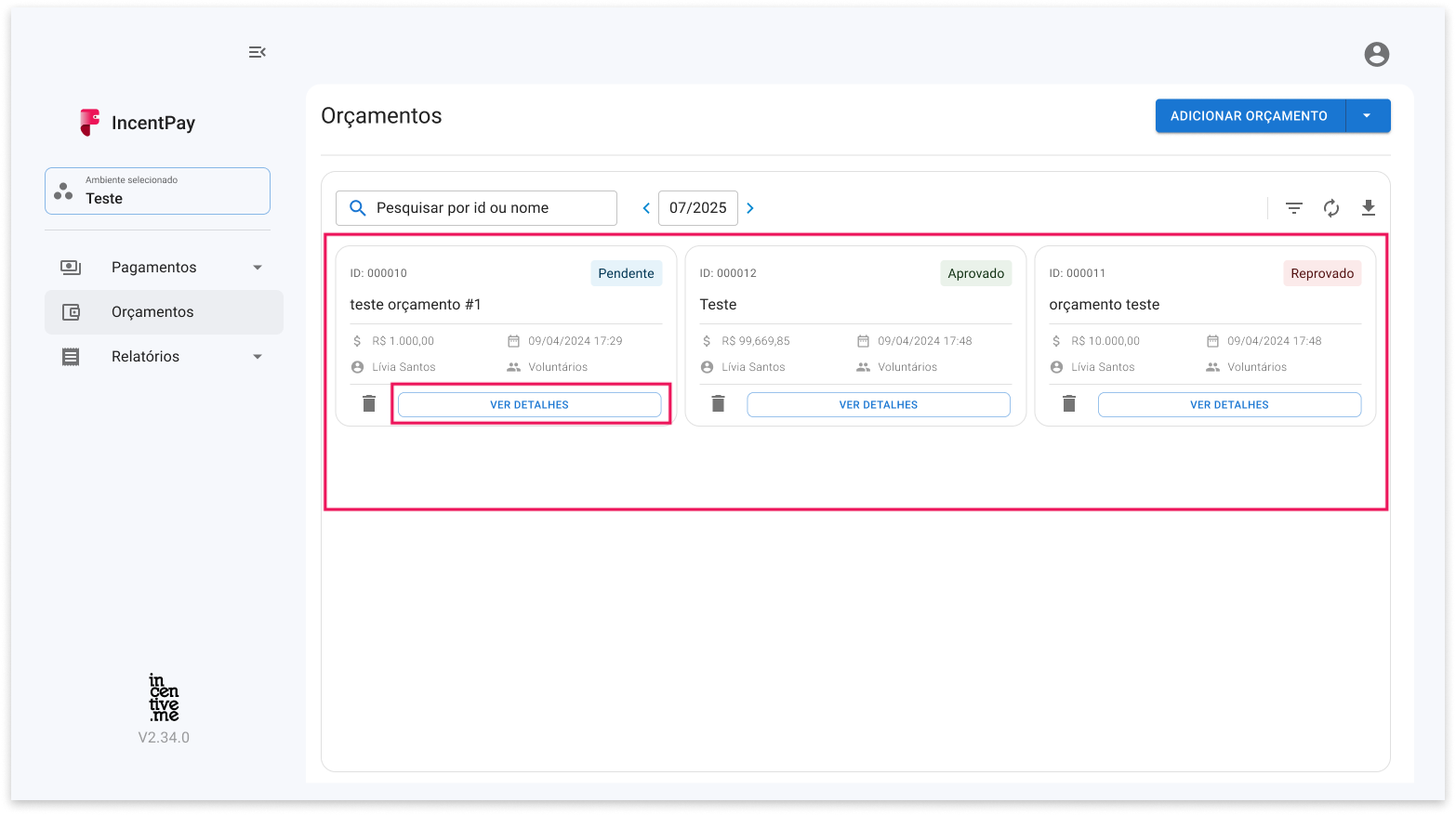
Caso já existam orçamentos cadastrados, eles serão exibidos em uma lista, permitindo a consulta rápida de valores disponíveis e ambiente. Para consultar, clique em ver detalhes.
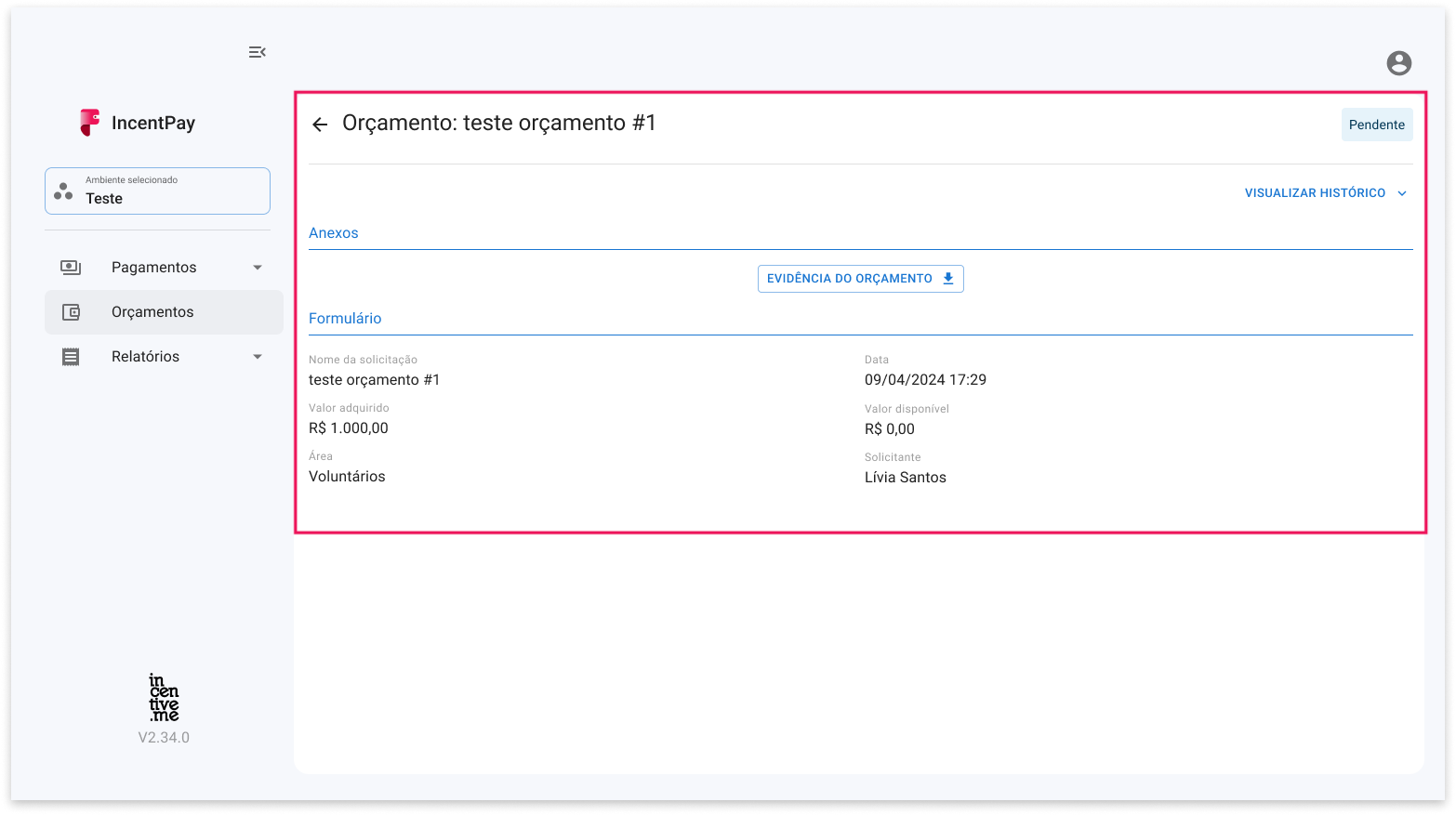
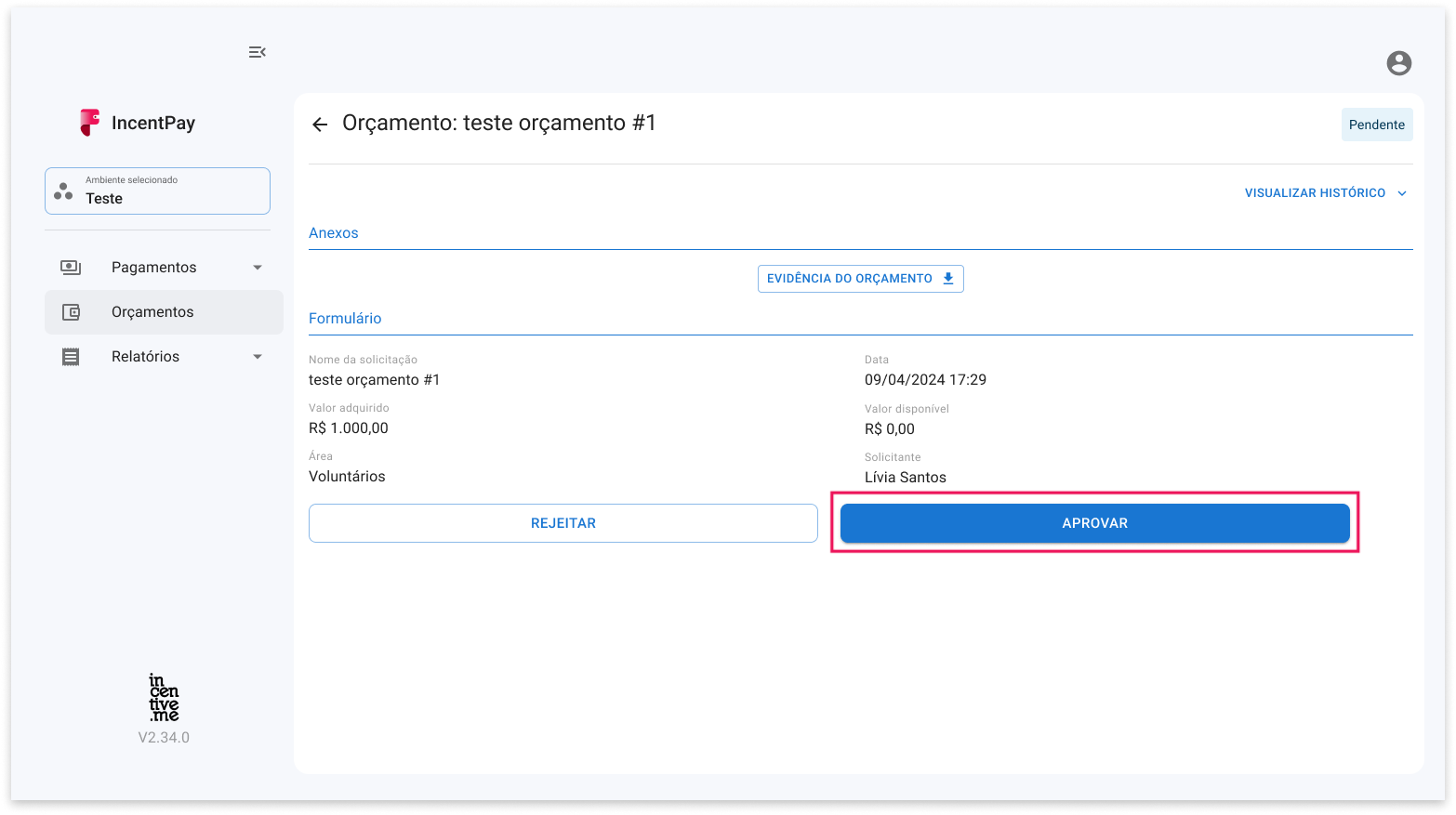
Ao selecionar um orçamento, serão exibidas informações detalhadas, como o valor evidência do orçamento, área vinculada, data da criação da solicitação, nome do solicitante e status.
Criando um novo Orçamento
- Passo 1
- Passo 2
Para criar, clique em "Novo Orçamento"
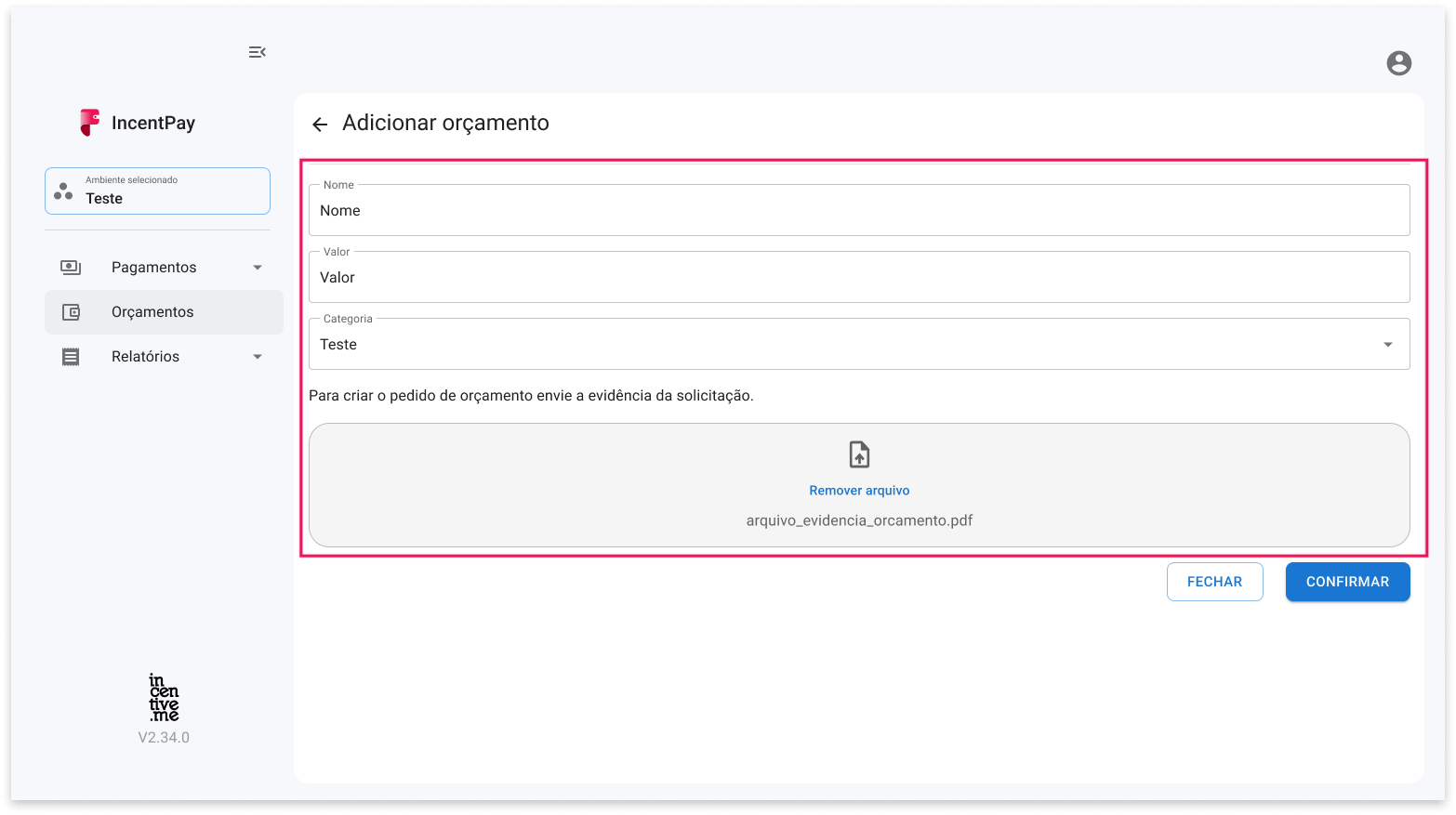
Uma vez que o recurso tenha sido acessado você estará apto a incluir informações do novo orçamento, para isso é necessário que preencha os seguintes campos:
- Nome: Identificador para reconhecimento do saldo. É importante criar uma referência que facilite a identificação futura do saldo.
- Valor
- Evidência do saldo: Dependendo da condição de contratação junto ao comercial a adição de saldo será feita mediante a RV, AD, PO (em casos de Pós-pago) ou Nota de Débito e Nota fiscal (em casos de Pré-pago). As condições de adição de saldo será instruida em momento comercial e eventuais dúvidas podem ser sanadas junto ao suporte.
Excluindo Orçamentos
A exclusão não remove o card do orçamento do sistema, apenas altera seu status para "Cancelado".
- Passo 1
- Passo 2
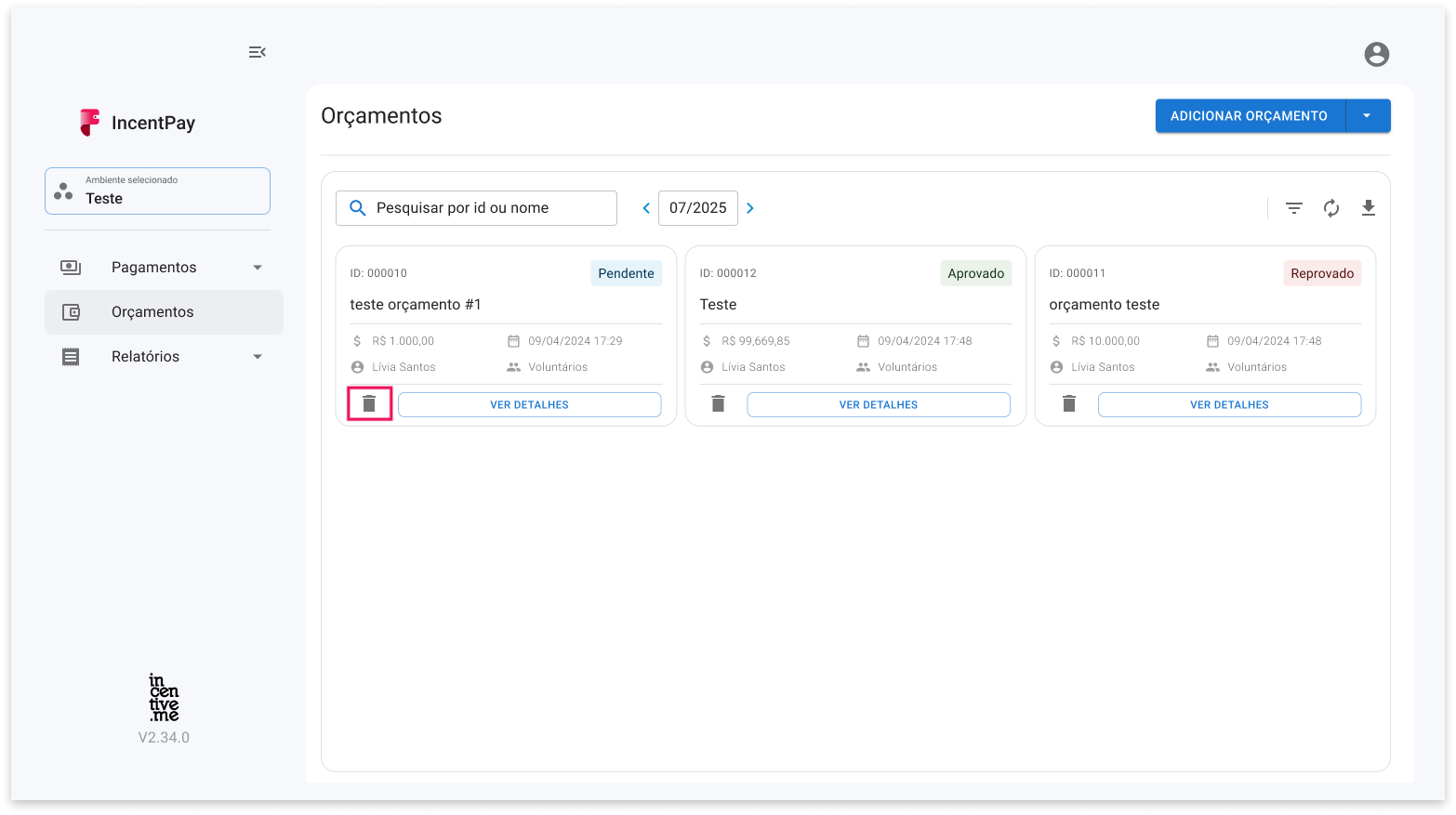
Para remover um orçamento, localize o card do orçamento na página principal de visualização e clique no ícone de lixeira.
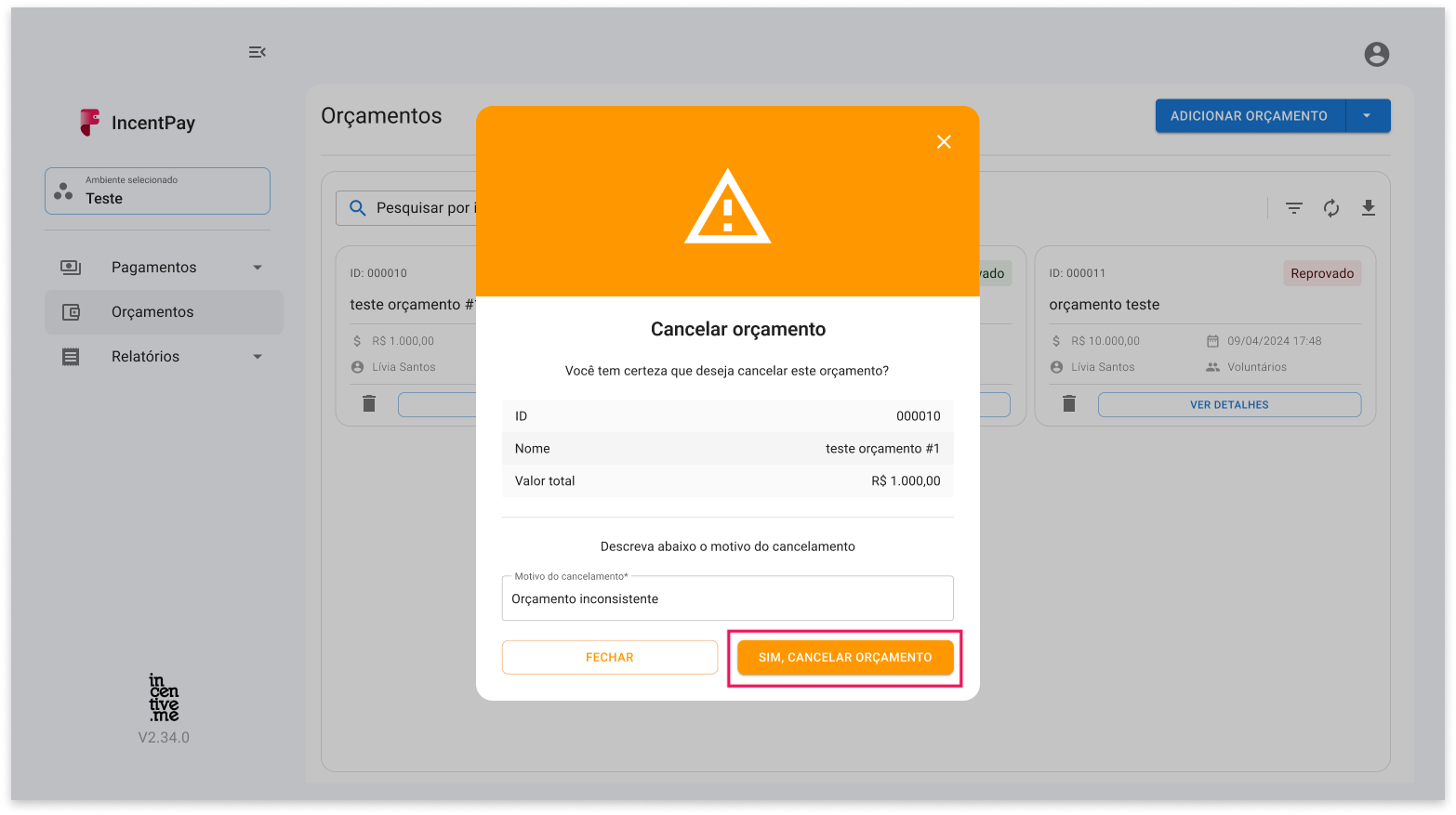
Antes da exclusão definitiva, uma mensagem de confirmação será exibida. Clique em Fechar, caso não queria exluir o orçamento, ou em Sim, cancelar orçamento, caso queira confirmar a exclusão.
Aprovação ou Rejeição do Orçamento
- Aprovando
- Reprovado
- Passo1
- Passo 2
Para aprovar o orçamento, clique em "Aprovar" e confirme a ação.
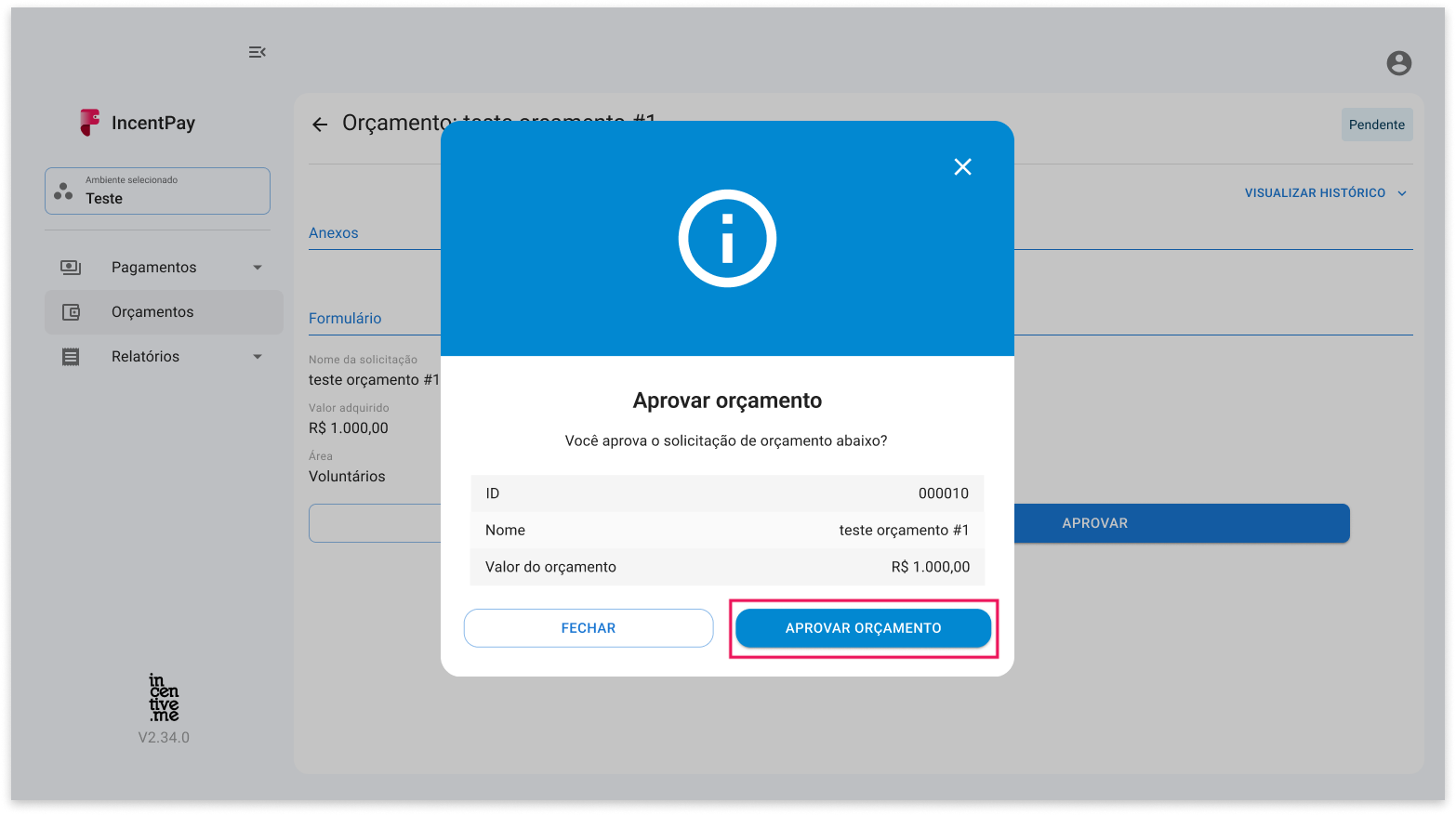
Após a aprovação, uma mensagem de confirmação será exibida, e o usuário precisará confirmar a ação para que o processo seja concluído.
- Passo1
- Passo 2
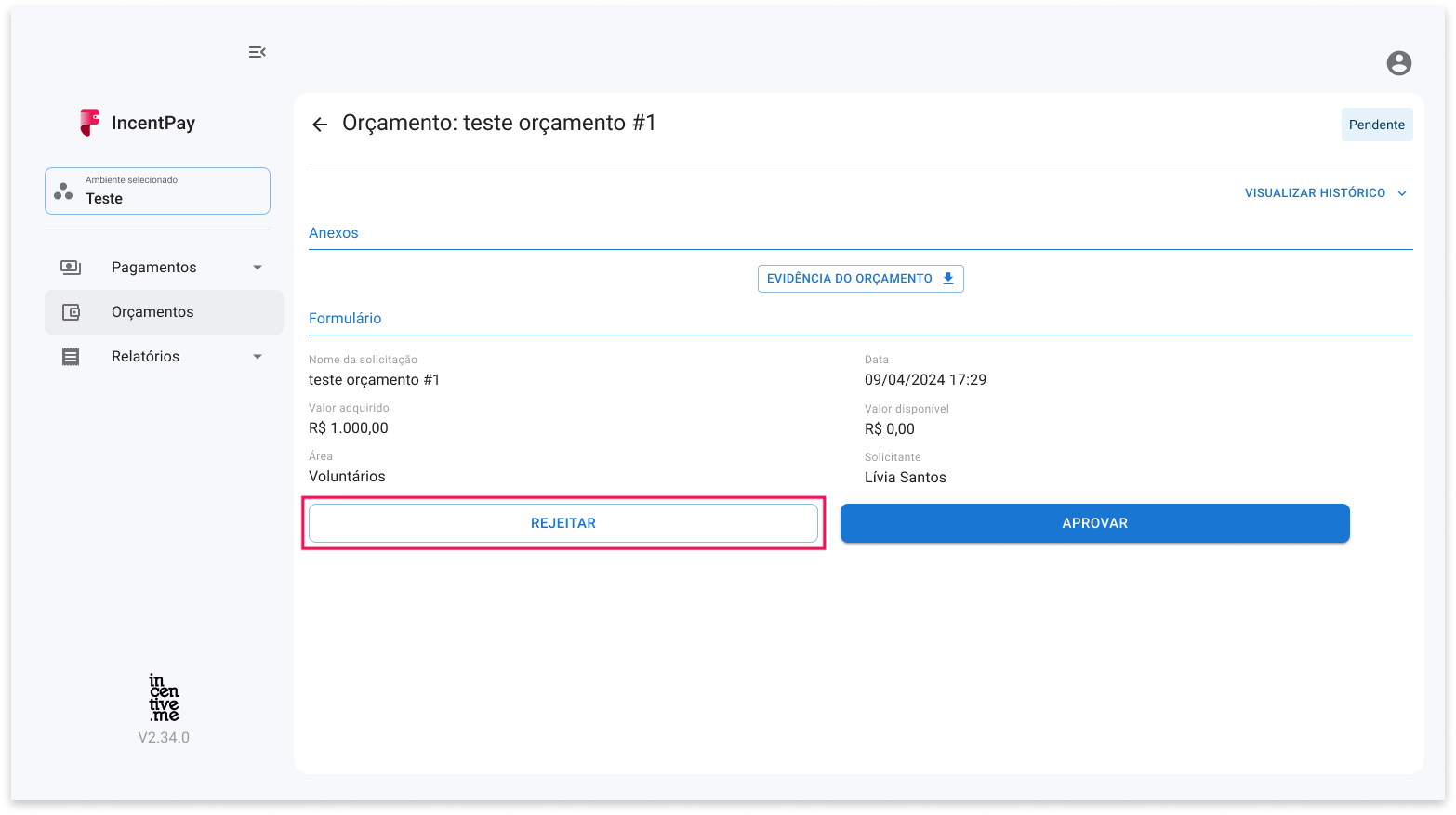
Para rejeitar o orçamento, clique em "Rejeitar" e confirme a solicitação.
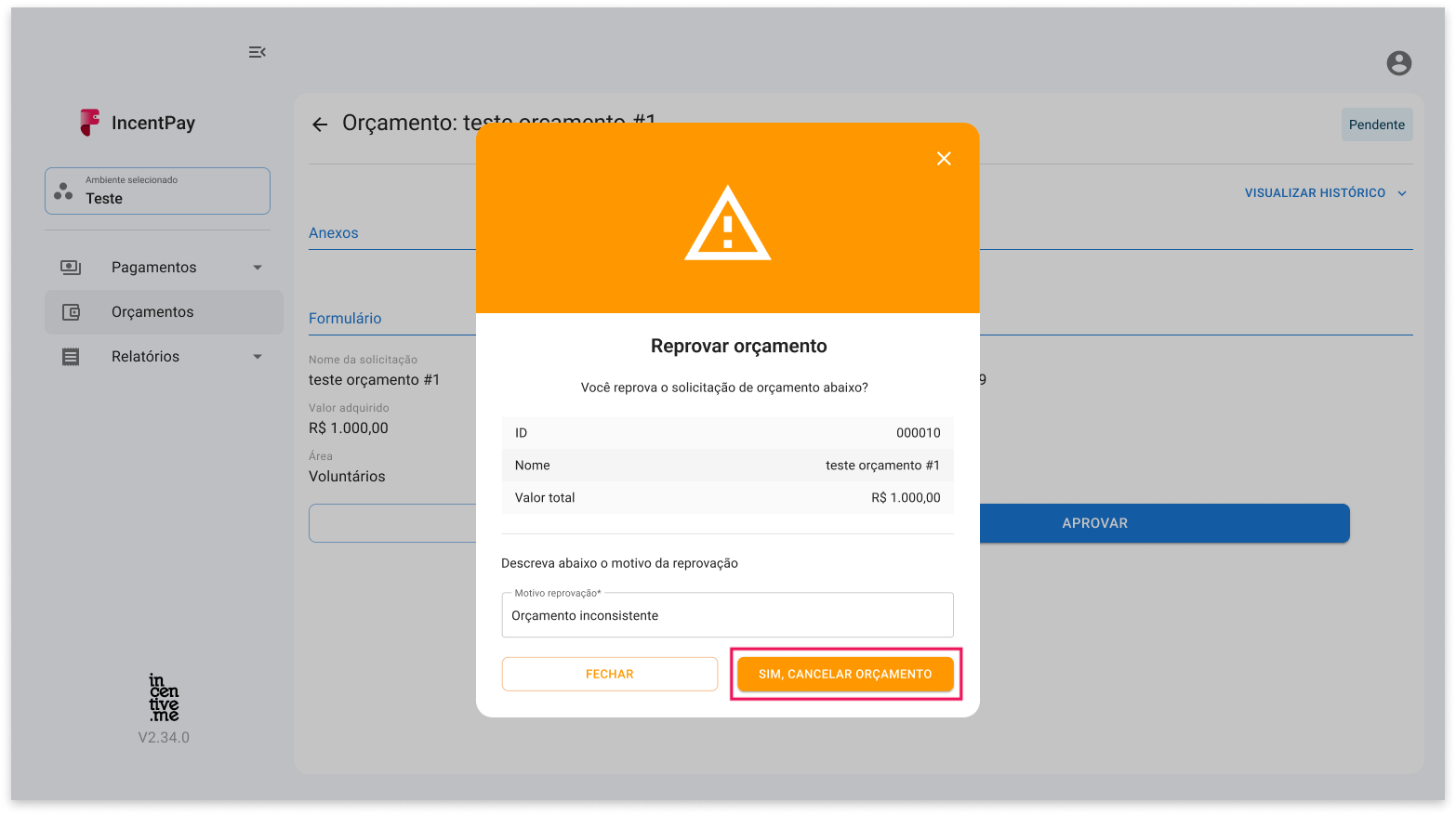
Após a rejeição, uma mensagem de confirmação será exibida, e o usuário precisará confirmar a ação para que o processo seja concluído.
Não estou conseguindo aprovar ou rejeitar um Orçamento

Aprovação
Após a inserção de um orçamento, é essencial que o setor financeiro aprove antes que esteja disponível para utilização. O processo de aprovação pode variar de acordo com os termos estabelecidos no contrato comercial. Em caso de dúvidas, consulte seu atendente para validar esse prazo.

Reprovação
Esta atividade é exclusiva da Incentive.me e ocorre em casos de:
- Problemas fiscais
- Incongruência monetária
- Inconsistência nos valores descritos
Sataus dos Orçamentos
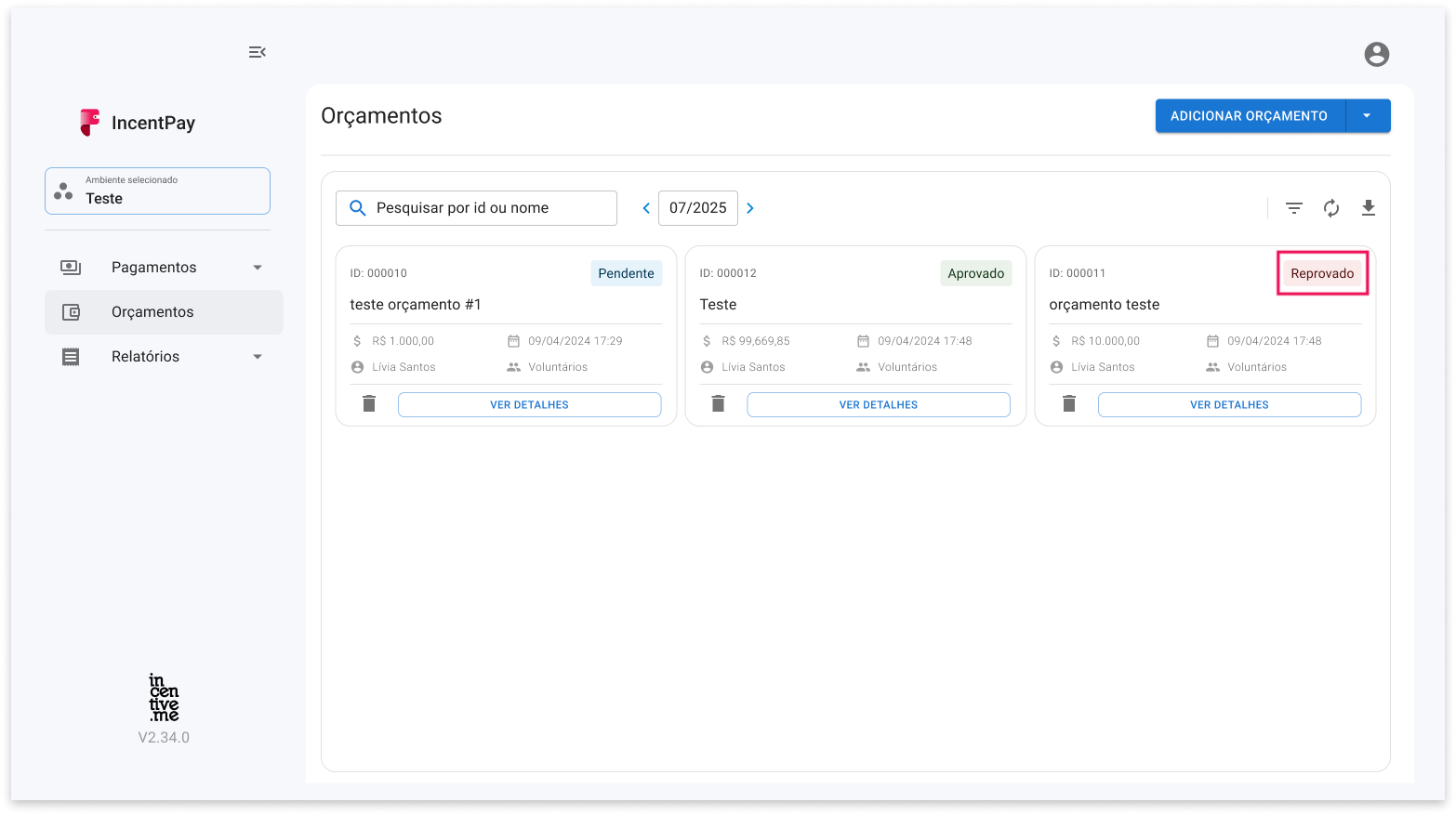
O status do orçamento indica sua situação dentro da plataforma e pode ser visualizado no canto superior direito do card do orçamento.
Abaixo estão os possíveis status e seus significados:
- Pendente: Acabou de ser criado, está aguardando ou aprovação ou rejeição
- Aprovado: Orçamento foi aprovado e está disponivel para uso dentro do ambiente
- Reprovado: O orçamento foi rejeitado e não pode ser mais utilizado.
- Cancelado: Um orçamento que já foi aprovado em algum momento e acabou sendo excluido dessa foram não podendo mais ser utilizado.